Joomla User Manual
FatalError
Introduction
From time to time Joomla may display an error page instead of the page you were expecting. There are two types of error pages:
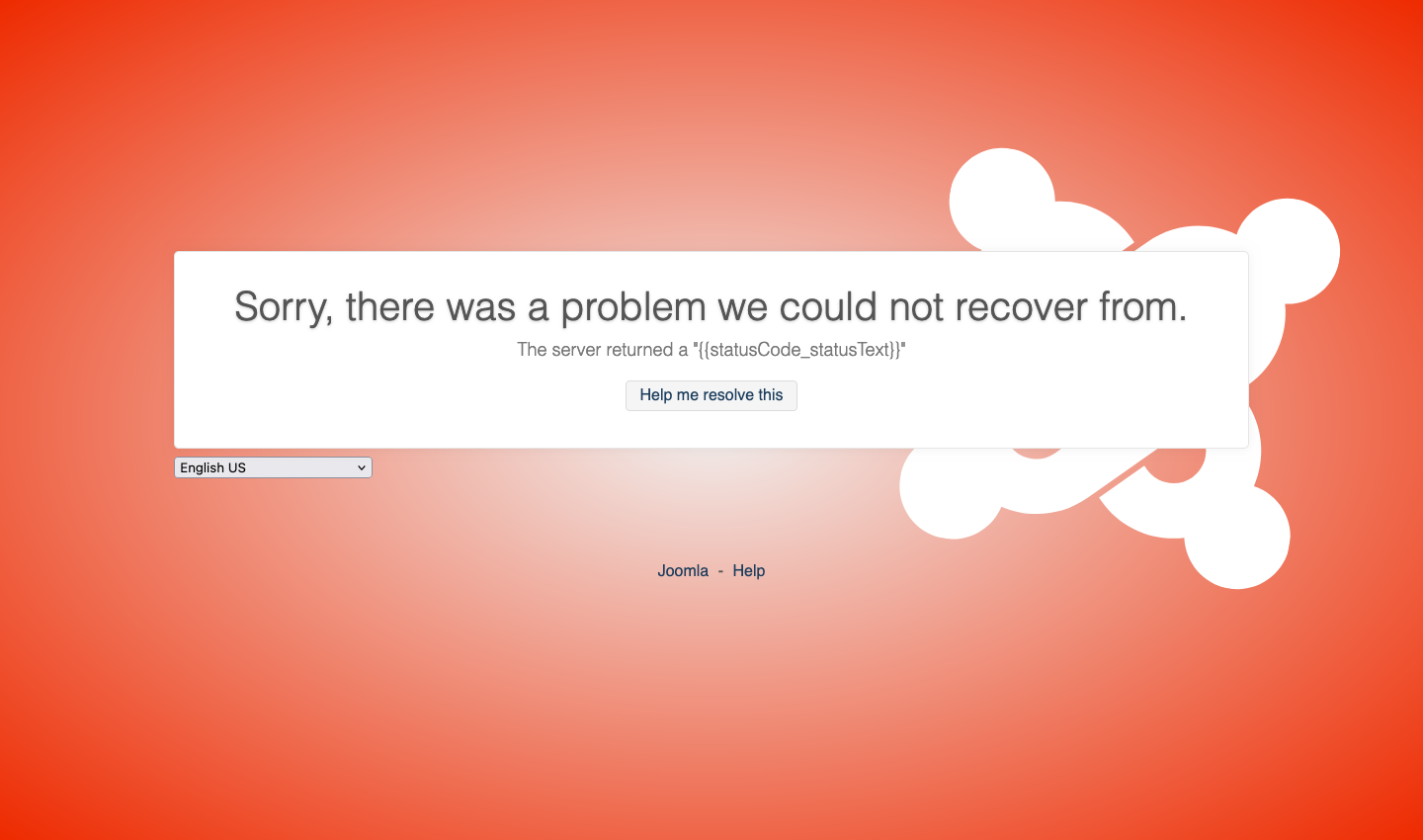
- The system error page has a red background. It is invoked if there is a serious error before the site or administrator template is rendered.
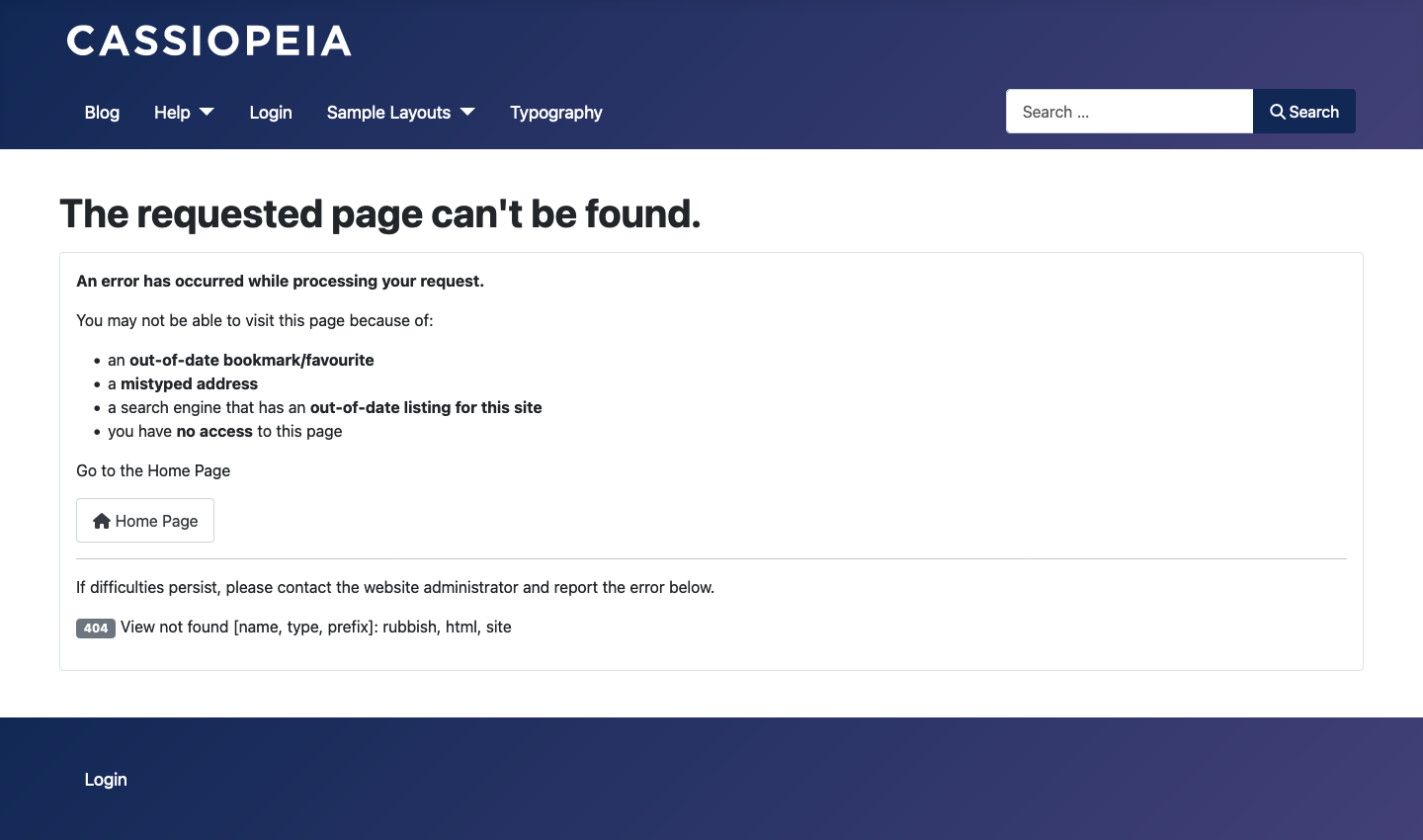
- The template error page looks like the normal site or administrator template but the content area is replaced with an error message. This is invoked when the error occurs in content code.
System Error Page
Template Error Page
How to Resolve
There are a number of possible reasons for fatal errors to occur. Here are just a few:
- A change in your host, for example an updated PHP version that is not compatible with Joomla or one of your Extensions.
- A problem with disk space, memory usage or script time-out.
- A newly installed or enabled Extension that is not compatible with Joomla. A bad plugin may disable Administrator login!
Enable Debug
If your Administrator interface is still working:
- Go to Home Dashboard → System panel → Global Configuration.
- In the System tab set Debug System to Yes
- In the Server tab set Error Reporting to Maximum.
- Then Save & Close.
If your Administrator interface is not working, edit the configuration.php file in the root folder of your Joomla website.
- Change the permissions from 444 or -r--r--r-- (no one has permission to write to the file) to 644 or -rw-r--r-- (only the Owner has permission to write).
- Edit the file with a text editor and set
$debugtotrueand$error_reportingto'maximum'. - Save the file.
With the changes made, reload the page that was causing the error. Now you should see a stack trace. Example:
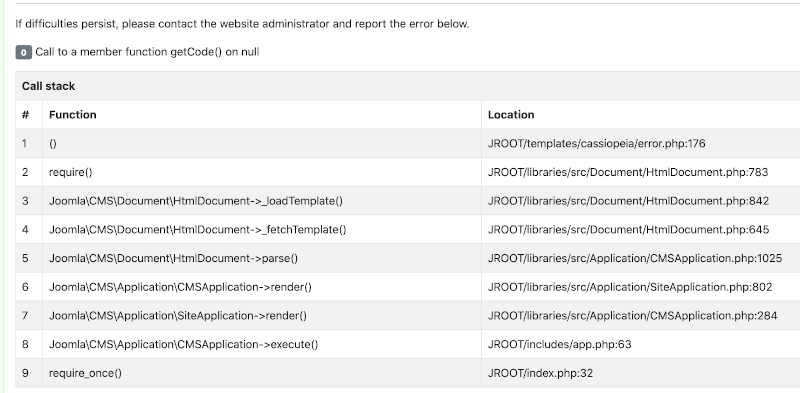
The first item in the stack trace indicates where the error was triggered. Sometimes that is enough to identify the faulty Extension. Sometimes the faulty Extension is farther down the stack trace. It may not mean much to you but the stack trace is invaluable to the experts who answer questions in the Joomla Forums.
If you can identify the faulty Extension, disable it. You can do that
using the Administrator interface if it is working. Otherwise, use
phpMyAdmin to find the Extension in the #__extensions database
table and set its enabled value to 0. You should not need to disable
any core Joomla Extensions.
Forum Post Assistant
To help resolve problems you should download the Forum Post Assistant (FPA) and load it in the root of your Joomla website. The link to find it is also near the top of each Joomla Forum page. The FPA is a stand-alone PHP script that analyses your Joomla installation and tells you what might be wrong. Again, it might not mean much to you but the experts who answer questions in the Forums may ask to see it.
Cleaning Up
When your problem is resolved:
- Go to Home Dashboard → System panel → Global Configuration
- Select the System tab and set Debug System to No.
- Select the Server tab and set Error Reporting to System Default.
- Save & Close.
- Remove the Forum Post Assistant.
The configuration.php permissions are set to read-only (444 or r--r--r--)
when the Global Configuration form is saved. There is no need to to do it
manually.