Joomla User Manual
Suivi du SEO
Pourquoi surveiller votre site ?
Surveiller votre site est important pour vous assurer de repérer les problèmes avant qu'ils n'émergent et de pouvoir prendre des mesures pour minimiser tout souci pouvant affecter votre position dans les moteurs de recherche ou l'expérience de vos utilisateurs.
Il existe plusieurs indicateurs que vous pouvez surveiller - en fait, des milliers - mais la plupart d'entre nous sont trop occupés pour explorer chaque recoin et trouver chaque donnée disponible.
Pour cette raison, il existe plusieurs moyens de combiner les données que vous devez surveiller en un point central. Google Analytics propose d'excellentes ressources sous forme de segments personnalisés et de tableaux de bord, qui peuvent être partagés individuellement ou en tant que package.
Que Surveiller
Décider quoi surveiller dépend vraiment de votre entreprise ou organisation et de ce qui est important pour eux. Les sites de commerce électronique auront un intérêt différent de celui des sites de blog et des sites d'actualités, par exemple.
Dans cette série d'articles, nous examinerons quelques mesures générales à surveiller, ainsi que quelques mesures spécifiques à certains secteurs. Ces articles supposent que vous avez Google Analytics activé sur votre site web.
Comment Surveiller Votre Site
Surveiller votre site web peut être un défi. Il y a tellement de métriques à surveiller et de différentes sources de données à considérer.
Google Analytics vous permet d'intégrer un code JavaScript dans votre site web qui suit la source des visites, ainsi que les pages que le visiteur parcours en naviguant sur votre site.
Il recueille une énorme quantité d'informations, notamment combien de pages ont été visitées, combien de temps a été passé sur chaque page, si l'utilisateur a interrompu un achat (et à quel moment), ainsi que le montant dépensé. Les données sont impressionnantes.
Cela conduit souvent à être submergé par les choix disponibles et à choisir de ne regarder que le graphique standard de l'« aperçu » montrant combien de personnes ont visité votre site sur une période donnée.
Bien que cela soit utile pour commencer, cela ne fait qu'effleurer la surface des informations que vous pourriez analyser. Le nombre de personnes visitant votre site est une métrique « brute ». Elle ne vous donne pas d'idée sur leur engagement, ni sur ce qu'elles font lorsqu'elles visitent. Elle ne vous avertit pas non plus des problèmes qui pourraient se développer et être masqués. Par exemple, si vous commencez à observer une réduction du nombre de recherches « organiques » (recherches provenant d'un moteur de recherche et non via de la publicité payante), cela pourrait causer des problèmes à l'avenir.
Google comprend que l'information que nous souhaitons voir est dispersée à plusieurs endroits sur son interface web, et souvent, les gens n'ont pas le temps de chercher la page pertinente, de filtrer les données et d'analyser l'information. C'est pourquoi ils ont lancé des fonctionnalités utiles qui facilitent grandement l'accès à ce dont vous avez besoin en quelques clics chaque fois que vous utilisez Analytics. Celles-ci seront mentionnées tout au long de la section de surveillance du Portail SEO, il est donc utile de se familiariser avec elles maintenant.
Outils Utiles
Segments Personnalisés
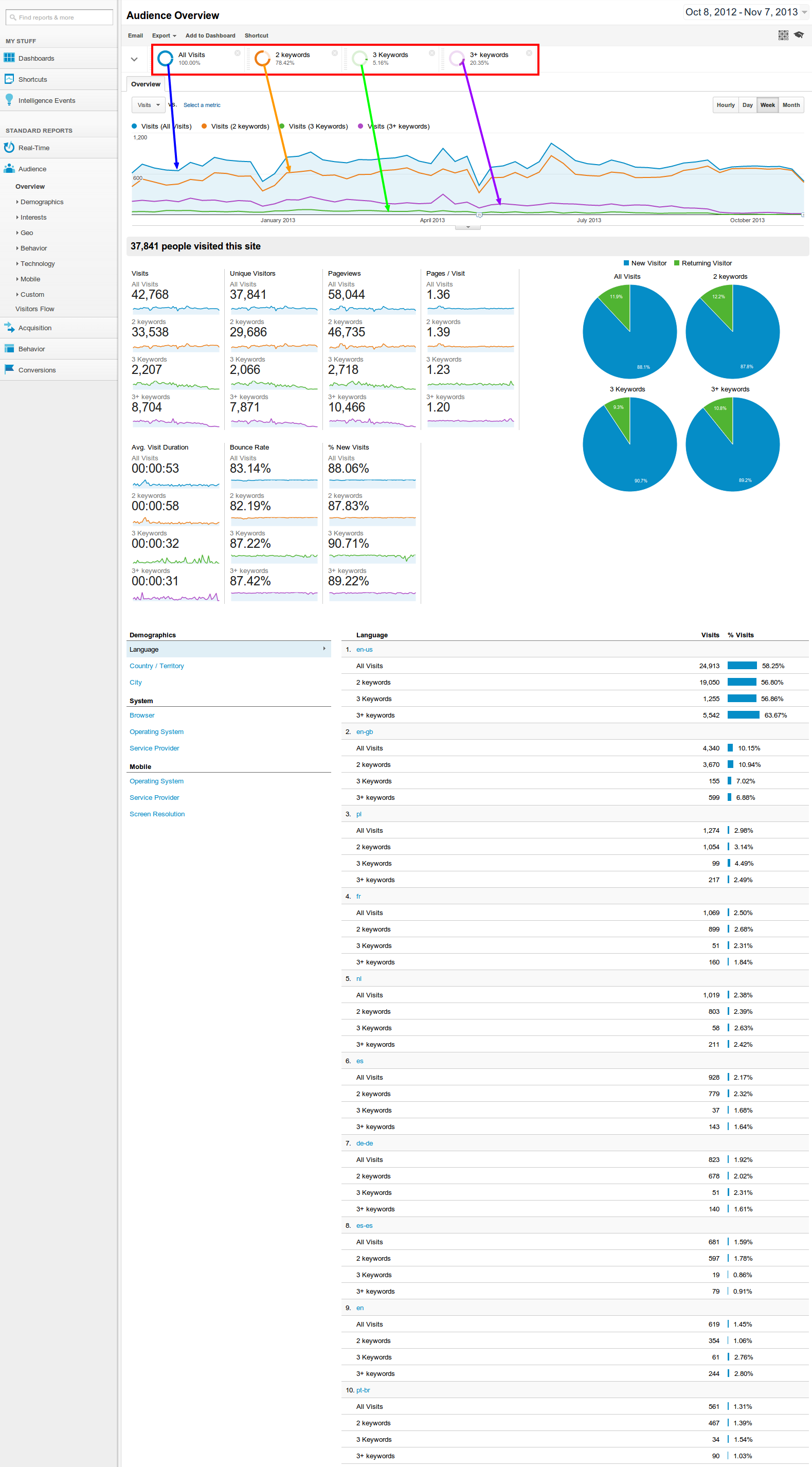
Les segments personnalisés (ou segments avancés) vous offrent la possibilité de découper ou segmenter les informations dans n'importe quelle partie de Google Analytics, en filtrant les données. Cela peut être utilisé, par exemple, lorsque vous examinez toutes les visites, pour segmenter le graphique en visites organiques et payantes, ou pour montrer combien sont venues en utilisant 1, 2, 3 ou 4+ mots clés.
Les segments personnalisés sont assez faciles à configurer. Choisissez quels paramètres vous souhaitez utiliser pour créer le filtre en utilisant une boîte de sélection déroulante et en entrant des valeurs. (Si vous êtes à l'aise avec les expressions régulières, utilisez-les.) Par exemple, nous pourrions configurer un segment :
Montrez-moi les visites où les mots clés sont égaux à 2.
Cela filtrerait les données que nous visualisons pour montrer toutes les visites où deux mots clés ont été utilisés.
La puissance des segments personnalisés est énorme. Elle vous permet d'inclure et d'exclure sélectivement des données pour toute métrique pouvant être utilisée ou analysée dans Google Analytics.
Pour commencer à utiliser un segment personnalisé, cliquez simplement sur la flèche en haut de la page pour afficher les segments personnalisés disponibles (entourés en rouge). Si vous n'en avez aucun disponible, vous pouvez soit créer les vôtres, soit importer des segments existants depuis la Galerie Google Analytics (entourée en bleu).
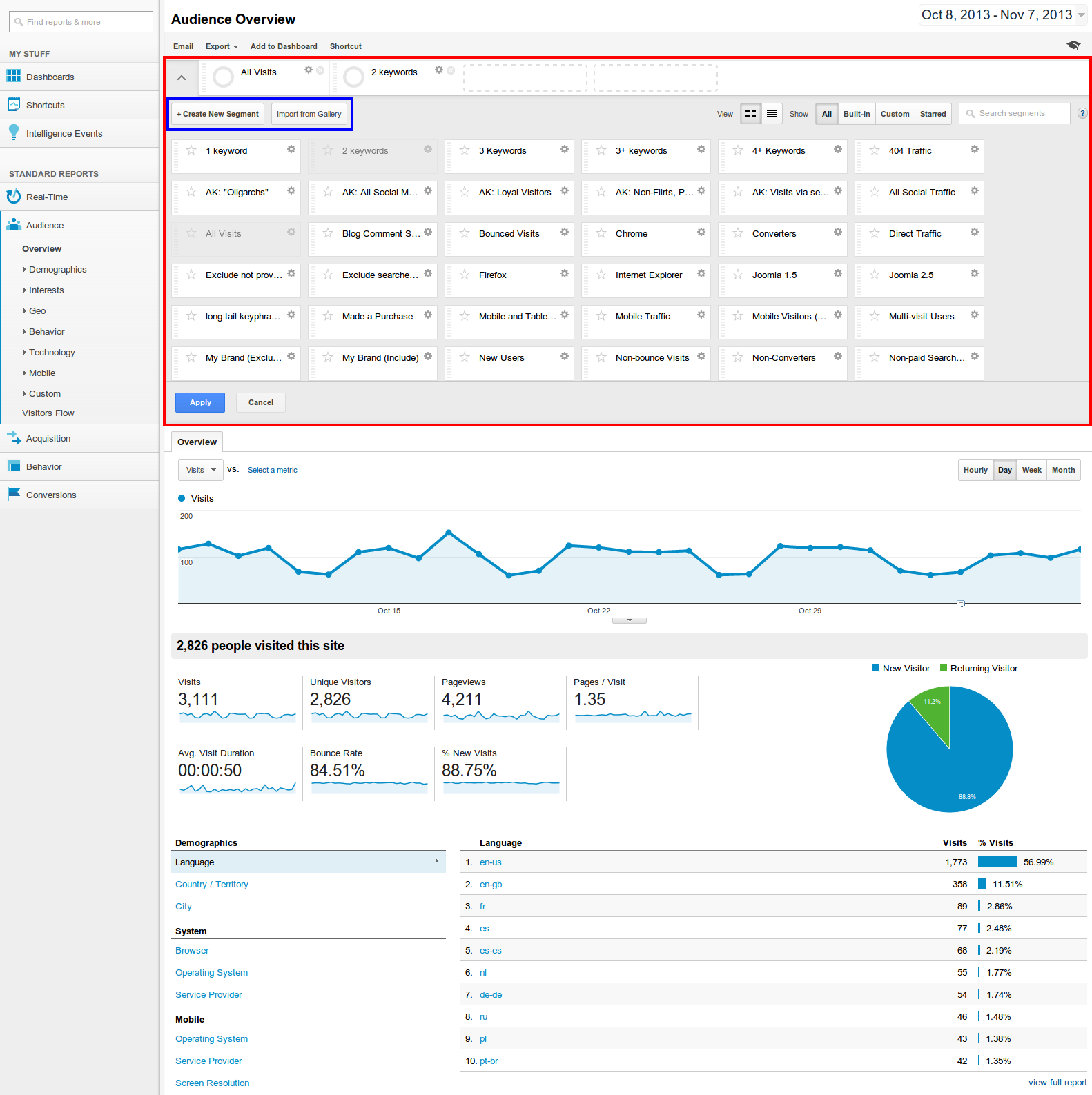
Une fois que vous avez choisi les segments que vous souhaitez utiliser, appuyez sur appliquer et ils seront appliqués aux données que vous visualisez. Ci-dessous, vous pouvez voir les filtres appliqués pour montrer un, deux, trois, et trois+ mots clés.
Tableaux de Bord
Google a également lancé une fonctionnalité utile appelée Tableaux de bord. Il s'agit d'une collection de 'widgets' en un seul endroit, vous permettant d'obtenir une vue d'ensemble rapide des données clés en un seul endroit. Avant les tableaux de bord, vous deviez peut-être accéder à plusieurs vues, exécuter plusieurs filtres, vous assurer de sélectionner les bonnes données. Maintenant, vous pouvez simplement ouvrir le tableau de bord et visualiser les données.
Les tableaux de bord peuvent être utilisés pour n'importe quel but et vous pouvez créer (et partager) facilement vos propres tableaux de bord en quelques clics.
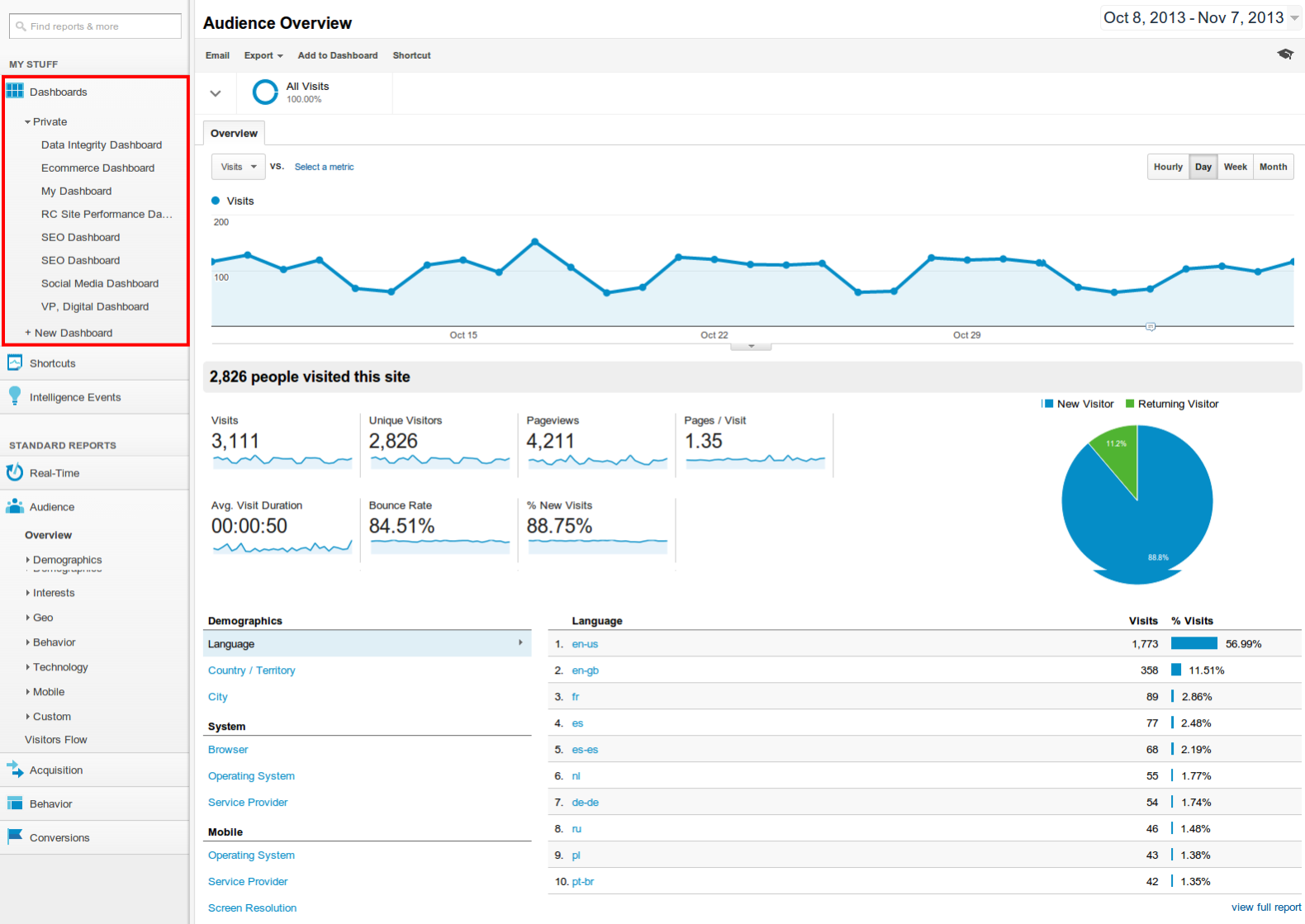
Pour commencer, développez simplement la section Tableaux de bord de votre profil Analytics.
La Galerie Google Analytics
Peu de temps après le lancement des Segments Personnalisés et des Tableaux de Bord, il est devenu évident qu'il y avait un besoin pour une 'galerie' où les gens pourraient partager leurs segments et tableaux de bord avec d'autres. C'est un excellent moyen de commencer avec les tableaux de bord. Vous pouvez installer plusieurs paquets pré-créés qui consistent en segments et tableaux de bord pour des objectifs spécifiques. Par exemple, un bundle Ecommerce pourrait inclure des tableaux de bord pour suivre les revenus, l'abandon de buts, le commerce électronique mobile, etc.
Tout ce que vous avez à faire est de visiter la galerie, de choisir les éléments que vous souhaitez installer, et de sélectionner le profil que vous souhaitez utiliser.
Tableaux de Bord Cyfe
Lorsque vous gérez le SEO, vous devez avoir une vue complète de tout ce qui se passe dans l'entreprise – depuis savoir si vos serveurs sont en ligne jusqu'à combien de visites ont été faites sur vos profils de réseaux sociaux jusqu'aux conversions sur votre site web, taux de trafic organique, revenus, et plus encore.
Il est souvent difficile de gérer tout cela. À un niveau basique, cela signifie quatre ou cinq onglets ouverts et basculer entre eux pour avoir une idée de ce qui se passe.
Cyfe.com est un excellent outil qui peut être trouvé via la galerie d'apps Google Analytics. Cyfe vous permet de créer des tableaux de bord et d'importer toutes sortes de données de sources impressionnantes. Les utilisateurs de Joomla! peuvent obtenir une réduction sur un compte payant si vous mentionnez le projet de documentation.
Cela vous permet d'avoir plusieurs tableaux de bord où vous pouvez voir rapidement toutes les métriques relatives au marketing de votre site web. Ensuite, vous pourriez cliquer sur un autre tableau de bord et voir les métriques relatives aux ventes, et un autre pour voir l'interaction sociale, un autre pour regarder le contenu.
| Surveillance des Problèmes | Surveillance de la Performance | Surveillance de la Notoriété & des Personnes |
|---|---|---|
Traduit par openai.com