Joomla User Manual
Manual Index
Módulo Personalizado
Finalidade
O módulo Custom permite criar conteúdo de módulo usando um editor WYSIWYG.
É ótimo para mensagens simples, opcionalmente com imagens.
Criar o módulo personalizado
Use um dos seguintes métodos:
- Selecione o item Módulos no Painel Inicial. Ou...
- Selecione Conteúdo / Módulos do Site no menu do Administrador.
- Selecione o item Personalizado na lista de Módulos (Site).
Isso criará o novo módulo e abrirá o módulo para configuração.
Configuração do Módulo
Para o uso padrão do módulo, há apenas algumas configurações:
- Título Insira um nome para o módulo.
- Conteúdo do Módulo Digite o conteúdo como faria para um artigo.
- Exibir/Ocultar Título Escolha se deseja ou não mostrar o título alternando entre Mostrar ou ocultar.
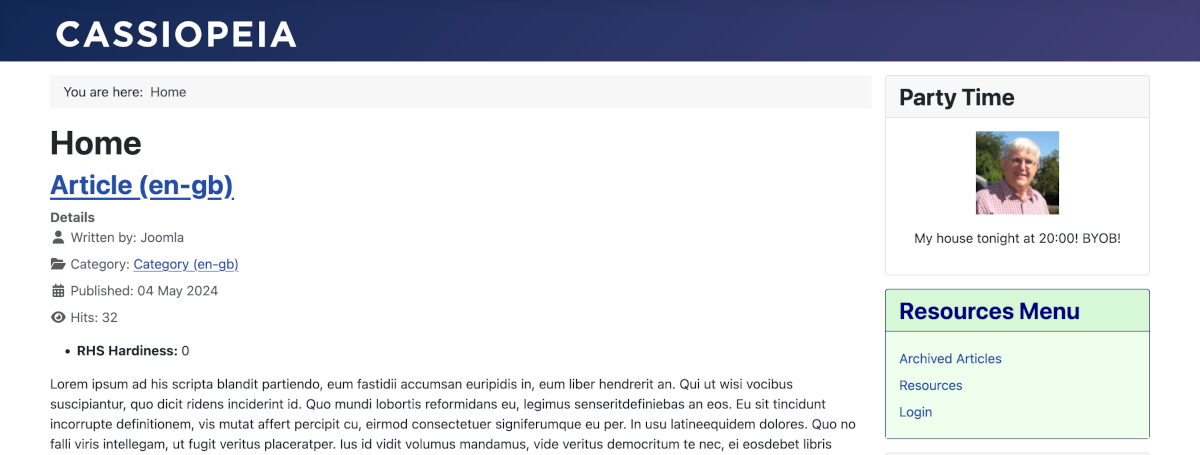
- Posição Defina uma posição onde você deseja exibir o módulo no front-end. As posições são ditadas pelo seu template. Este exemplo usa a posição Sidebar Right do template Cassiopeia do Joomla.
- Status Por padrão, o status do módulo é Publicado. Outras opções são Não Publicado e Excluído.
- Iniciar Publicação Você pode agendar o início da publicação do módulo.
- Encerrar Publicação Você pode agendar quando parar a publicação do módulo.
- Acesso Se você deseja controlar quem pode ver o módulo no frontend, pode escolher um nível de acesso.
- Ordenação Usado para controlar onde o módulo aparece dentro da posição que você selecionou. Por exemplo, você pode ter vários módulos na barra lateral e querer que este esteja no topo ou na parte inferior - ou em algum lugar entre outros na barra lateral. Pode ser um pouco confuso no início, pois o campo mostra uma posição numerada e o nome de um módulo. O nome pode ser de um módulo que não está publicado. O importante a lembrar é que o número mais baixo estará no topo e o número mais alto estará na parte inferior.
- Nota Pode ser útil usar o campo de nota se, por exemplo, você estiver usando o mesmo tipo de módulo em vários lugares.
Aba de Atribuição de Menu
Por padrão, o módulo será publicado Em todas as páginas.
Alternativamente, você pode escolher através de uma lista suspensa Nenhuma página, Apenas nas páginas selecionadas ou Em todas as páginas exceto as selecionadas. As últimas duas opções fornecem uma árvore de menus dos menus usados no site onde você pode selecionar/deselecionar páginas.
Outros
A aba Opções permite que você defina uma imagem de fundo para o módulo.
A aba Avançado possui configurações relacionadas ao layout do módulo quando ele é exibido.
A aba Permissões permite que você controle o que os grupos de usuários podem fazer com o módulo.
Publicando o Módulo
Quando estiver pronto, selecione o botão Salvar e Fechar.
O módulo será publicado na barra lateral do site e exibirá qualquer texto que você tenha inserido.
Traduzido por openai.com