Joomla User Manual
Manual Index
Formulário de Login
Métodos de Login no Site
Existem duas maneiras de permitir que usuários registrados façam login na interface de um site. Há um item de menu Formulário de Login encontrado no grupo de itens de menu Usuários. Ele precisa ter suas permissões de Acesso definidas como Convidado. Um segundo item de menu Logout é necessário, com suas permissões de Acesso definidas como Registrado.
A alternativa é o módulo Formulário de Login. Ele é instalado por padrão na posição sidebar-right em uma nova instalação do Joomla. Este módulo pode ser movido para outra posição, despublicado, movido para a lixeira e excluído. Estas ações se aplicam a uma instância do módulo e não ao código do módulo. Assim, você pode criar um novo módulo Formulário de Login ou fazer um duplicado, talvez para uso em diferentes templates. O módulo Formulário de Login muda sua exibição após o login para apresentar um botão de Logout.
O Módulo de Formulário de Login
Para publicar um Formulário de Login não publicado:
- Selecione Conteúdo → Módulos do Site no menu do Administrador.
- Localize o módulo Formulário de Login.
- Se o ícone de Status for um tique verde dentro de um círculo, ele já está habilitado. Se o ícone de Status for uma cruz cinza, ele está atualmente desabilitado. Selecione o ícone para habilitar o módulo.
- Se o módulo Formulário de Login não estiver presente na lista, configure as Opções de Filtro, - Selecione o campo Status para Todos ou Lixeira para ver se foi movido para a lixeira. Se for esse o caso, ele pode ser publicado selecionando seu ícone de lixeira.
- Se o módulo de Formulário de Login estiver ausente, crie um novo.
Para criar um novo Formulário de Login ou um segundo Formulário de Login:
- Selecione Conteúdo → Módulos do Site no menu do Administrador.
- Selecione o botão Novo na Barra de Ferramentas.
- Na lista de Módulos, selecione o item Login.
- Preencha o formulário de entrada de dados Módulos: Login.
- Insira um Título único.
- Selecione uma posição de template ou crie uma posição nomeada para uso em um artigo.
- Preencha outros campos conforme apropriado.
- Salvar & Fechar
- Teste se o módulo aparece corretamente no frontend do site.
Para atribuir o módulo Formulário de Login a páginas da web selecionadas
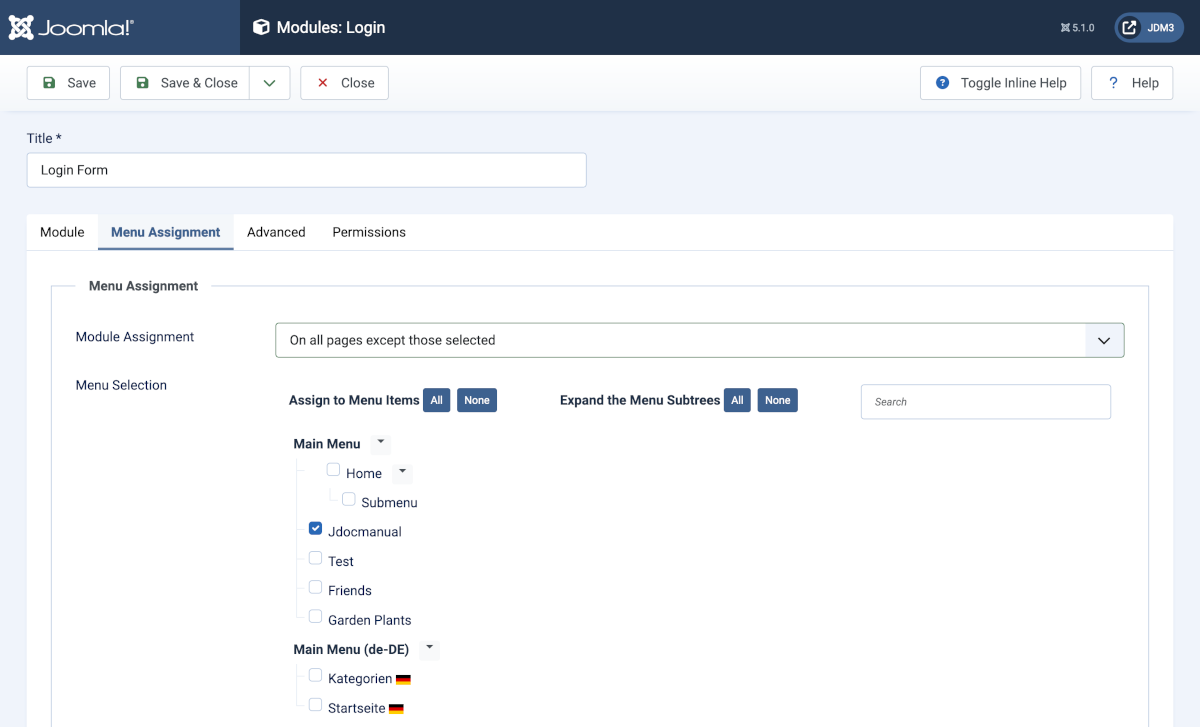
Você pode fazer o módulo Formulário de Login aparecer em uma ou mais páginas ao atribuí-lo a Itens de Menu selecionados. Isso é feito usando os campos no grupo Atribuição de Menu na tela de edição do módulo:
-
Selecione a aba Atribuição de Menu.
-
A lista Atribuição de Módulo tem quatro opções:
- Em todas as páginas: O módulo Formulário de Login aparecerá em todas as páginas.
- Em nenhuma página: O módulo Formulário de Login não aparecerá em nenhuma página.
- Somente nas páginas selecionadas: Uma lista de todos os menus e itens de menu do seu site aparecerá. O módulo Formulário de Login aparecerá nas páginas selecionadas nesta lista.
- Em todas as páginas, exceto as selecionadas: O Formulário de Login aparecerá em todas as páginas não selecionadas.
-
Seleção de Menu: Mostra uma lista de todos os Menus e Itens de Menu a partir dos quais um ou mais podem ser selecionados. Este campo é usado apenas se o campo Menus estiver configurado como Selecionar Item(ns) de Menu da Lista.
Para personalizar o módulo de Formulário de Login
Se você deseja mudar a aparência do módulo de Login, pode adicionar estilos, seja estilos do Bootstrap ou seus próprios estilos definidos no arquivo user.css do seu template. Adicione os estilos na aba Avançado do formulário de edição de Módulos: Login.
Se você deseja mudar as informações exibidas no formulário de Login, pode criar uma substituição de template. Veja a seção sobre Sobrescrições de Template para mais detalhes.
Traduzido por openai.com