Joomla Help Screens

Manual Index

Menüeintrag: Kategorieliste

Beschreibung

Der Menüpunkt "Kategorie Liste" wird verwendet, um Artikel, die zu einer bestimmten Kategorie gehören, in einer Listenansicht anzuzeigen.

Gemeinsame Elemente

Einige Aspekte dieser Seite werden in separaten Hilfsartikeln behandelt:

Zugriff

Wählen Sie Menüs → [Name des Menüs] aus dem Administrator-Menü.

So fügen Sie einen Menüpunkt hinzu:

  1. Wählen Sie die Schaltfläche Neu in der Symbolleiste.
  2. Wählen Sie die Schaltfläche Auswählen beim Menüpunkt-Typ.
  3. Wählen Sie den Eintrag Beiträge im Popup-Dialog.
  4. Wählen Sie den Punkt Kategorie Liste.

So bearbeiten Sie einen Menüpunkt:

  • Wählen Sie einen Titel aus der Liste.

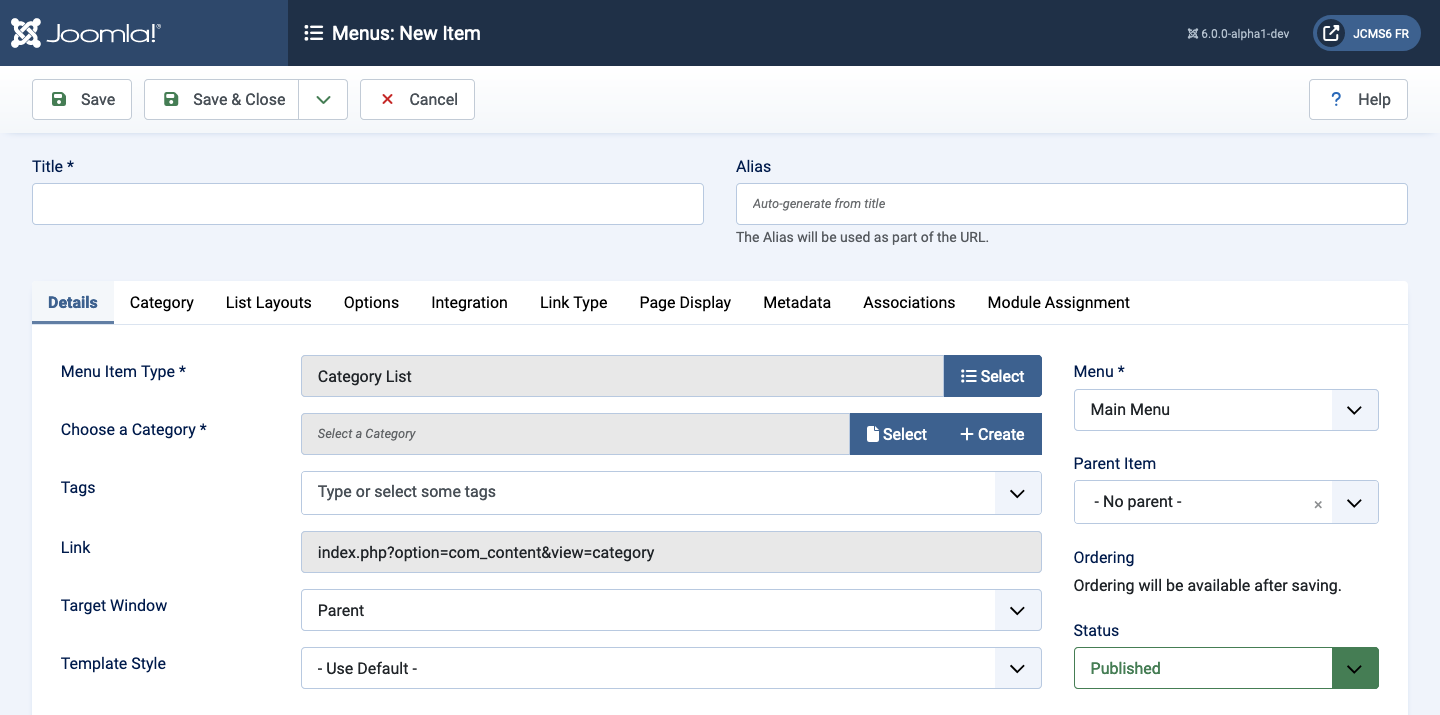
Bildschirmfoto

Menüpunkt Kategorie Liste

Formularfelder

  • Titel Der Titel, der für diesen Menüpunkt angezeigt wird.
  • Alias Der interne Name des Menüpunkts. Normalerweise können Sie dieses Feld leer lassen, und Joomla wird einen Standardwert aus dem Titel in Kleinbuchstaben und mit Bindestrichen anstelle von Leerzeichen einfügen.

Details-Tab

Linke Spalte

  • Menüpunkt-Typ Der Menüpunkt-Typ, der ausgewählt wurde, als dieser Menüpunkt erstellt wurde. Dies kann einer der Core-Menüpunkt-Typen oder ein Menüpunkt-Typ sein, der von einer installierten Erweiterung bereitgestellt wird.
  • Kategorie auswählen Die Artikel, die sich in dieser Kategorie befinden, werden angezeigt.
  • Tags Optional kann die Anzeige auf Artikel mit den ausgewählten Tags beschränkt werden.
  • Link Der systemgenerierte Link für diesen Menüpunkt. Dieses Feld kann nicht geändert werden und dient nur zur Information.
  • Ziel-Fenster Wählen Sie aus der Dropdown-Liste.
  • Template-Stil Wählen Sie aus der Dropdown-Liste.

Rechte Spalte

  • Menü Zeigt, in welchem Menü der Link angezeigt wird.

Kategorie-Tab

Diese Parameter steuern, wie die Kategorieninformationen auf der durch diesen Menüpunkt-Typ erzeugten Seite angezeigt werden.

Menüpunkt Kategorie Liste - Kategorie-Tab

  • Kategorie-Titel Den Titel der Kategorie anzeigen oder ausblenden.
  • Kategoriebeschreibung Die Beschreibung der Kategorie anzeigen oder ausblenden.
  • Kategorie-Bild Das Bild der Kategorie anzeigen oder ausblenden.
  • Unterkategorie-Ebenen Steuert, wie viele Ebenen von Unterkategorien angezeigt werden.
  • Leere Kategorien Leere Kategorien, die keine Artikel oder Unterkategorien enthalten, anzeigen oder ausblenden.
  • Keine Artikel-Nachricht Eine Nachricht anzeigen oder ausblenden, wenn keine Artikel in der Kategorie vorhanden sind.
  • Unterkategorien-Überschrift Die Unterkategorien als Unterüberschrift auf der Seite anzeigen oder ausblenden.
  • Unterkategorien-Beschreibungen Die Beschreibungen der Unterkategorien anzeigen oder ausblenden.
  • # Artikel in Kategorie Die Anzahl der Artikel in jeder Kategorie anzeigen oder ausblenden.
  • Tags Die Tags für die Kategorie anzeigen oder ausblenden.

List Layouts-Tab

Diese Parameter steuern das Layout der Seite, die durch diesen Menüpunkt-Typ erzeugt wird.

Menüpunkt Kategorie Liste - List Layouts-Tab

  • Anzahl-Anzeige Zeigt oder verbirgt die Steuerung zur Auswahl der Anzahl der anzuzeigenden Artikel.
  • Filterfeld Zeigt oder verbirgt ein Textfeld im Frontend, in dem Benutzer Artikel filtern können.
    • Ausblenden Filterfeld nicht anzeigen.
    • Titel Nach Artikel-Titeln filtern.
    • Autor Nach Autorennamen filtern.
    • Aufrufe Nach der Anzahl der Aufrufe filtern.
    • Tags Nach Artikel-Tags filtern.
    • Monat (veröffentlicht) Nach Veröffentlichungsmonat filtern.
  • Tabellenüberschriften Die Überschrift in der Artikelliste im Frontend anzeigen oder ausblenden.
  • Datum Ein Datum in der Liste anzeigen.
    • Ausblenden Kein Datum anzeigen.
    • Erstellt Das Erstellungsdatum anzeigen.
    • Geändert Das Datum der letzten Änderung anzeigen.
    • Veröffentlicht Das Veröffentlichungsdatum anzeigen.
  • Datumsformat Optionaler Format-String zur Steuerung des Datumsformats.
  • Aufrufe Die Anzahl der Aufrufe von Artikeln anzeigen oder ausblenden.
  • Autor Den Namen des Autors anzeigen oder ausblenden.
  • Kategorie-Reihenfolge
    • Keine Reihenfolge Artikel werden nur nach der Artikelreihenfolge sortiert, unabhängig von der Kategorie.
    • Titel alphabetisch Kategorien werden alphabetisch (A bis Z) angezeigt.
    • Titel umgekehrt alphabetisch Kategorien werden in umgekehrter alphabetischer Reihenfolge (Z bis A) angezeigt.
    • Kategorien-Reihenfolge Kategorien werden entsprechend der in Beiträge: Kategorien eingegebenen Reihenfolge angezeigt.
  • Artikel-Reihenfolge
    • Reihenfolge vorgestellter Artikel Artikel werden nach der in Beiträge: Vorgestellt angegebenen Reihenfolge sortiert.
    • Neueste zuerst Artikel werden von den neuesten zu den ältesten angezeigt.
    • Älteste zuerst Artikel werden von den ältesten zu den neuesten angezeigt.
    • Titel alphabetisch Artikel werden alphabetisch nach Titel (A bis Z) angezeigt.
    • Titel umgekehrt alphabetisch Artikel werden alphabetisch nach Titel (Z bis A) angezeigt.
    • Autor alphabetisch Artikel werden alphabetisch nach Autor (A bis Z) angezeigt.
    • Autor umgekehrt alphabetisch Artikel werden alphabetisch nach Autor (Z bis A) angezeigt.
    • Meiste Aufrufe Artikel werden nach der Anzahl der Aufrufe sortiert, beginnend mit den meisten.
    • Wenigste Aufrufe Artikel werden nach der Anzahl der Aufrufe sortiert, beginnend mit den wenigsten.
    • Zufällige Reihenfolge Artikel werden in zufälliger Reihenfolge angezeigt.
    • Artikel-Reihenfolge Artikel werden nach der in Beiträge eingegebenen Reihenfolge angezeigt.
    • Umgekehrte Artikel-Reihenfolge Artikel werden in umgekehrter Reihenfolge der in Beiträge eingegebenen Reihenfolge angezeigt.
  • Datum für Sortierung Das Datum, das für die Sortierung der Artikel nach Datum verwendet wird.
    • Erstellt Verwendet das Erstellungsdatum des Artikels.
    • Geändert Verwendet das Datum der letzten Änderung des Artikels.
    • Veröffentlicht Verwendet das Datum der Veröffentlichung des Artikels.
  • Paginierung Die Paginierung bietet Seitenlinks am Ende der Seite, mit denen der Benutzer zu weiteren Seiten navigieren kann. Diese werden benötigt, wenn die Artikel nicht auf eine Seite passen.
    • Ausblenden Paginierungs-Links werden nicht angezeigt. Hinweis: Benutzer können nicht zu weiteren Seiten navigieren.
    • Anzeigen Paginierungs-Links werden bei Bedarf angezeigt.
    • Auto Paginierungs-Links werden bei Bedarf automatisch angezeigt.
  • Paginierungszusammenfassung Zeigt oder verbirgt die aktuelle Seitenzahl und die Gesamtseitenanzahl (z.B. "Seite 1 von 2") am Ende jeder Seite.
  • # Artikel in der Liste Anzahl der in der Liste angezeigten Artikel.
  • Vorgestellte Artikel
    • Anzeigen Vorgestellte und nicht vorgestellte Artikel anzeigen.
    • Ausblenden Nur nicht vorgestellte Artikel anzeigen.
    • Nur Nur vorgestellte Artikel anzeigen.

Tipps

  • Das Layout der Kategorie-Liste ist eine bequeme Möglichkeit, ein kompaktes Verzeichnis von Artikeln in einer Kategorie anzuzeigen, das Filter- und Suchfunktionen enthalten kann.