Joomla User Manual
Manual Index
Introduzione a Joomla!
Introduzione
Joomla! è uno dei sistemi di gestione dei contenuti (CMS) più popolari, gratuiti e open-source disponibili per la pubblicazione di contenuti web. È facile da usare, estendibile, multilingue, accessibile, reattivo, ottimizzato per i motori di ricerca e molto altro ancora.
Ci sono migliaia di estensioni gratuite e commerciali di Joomla! disponibili da terze parti per tutti i tipi di scopi speciali. Tuttavia, Joomla! viene fornito con abbastanza estensioni core per permetterti di creare un sito web completamente funzionale senza modifiche aggiuntive in pochi minuti. È meglio familiarizzare con le capacità principali di Joomla prima di cercare estensioni di terze parti.
Joomla! deve essere installato su un server web, sia su un servizio di hosting per rendere i tuoi contenuti disponibili al resto del mondo, sia sul tuo laptop o computer desktop per scopi di test privati.
Architettura di Joomla!
Un'installazione di Joomla! consiste nei file utilizzati per gestire e visualizzare i contenuti e in un database dove viene memorizzata la maggior parte dei contenuti. Ci sono interfacce separate per il sito pubblico e per l'amministratore del sito, sebbene molte funzioni amministrative possano essere eseguite tramite l'interfaccia del sito. L'aspetto dell'interfaccia viene generato da un insieme di file conosciuti collettivamente come un modello.
Modello Sito - Cassiopeia
Questo modello ha tutto il necessario per iniziare con il tuo sito web. Può essere personalizzato con impostazioni specifiche del modello e caratteristiche specificate dall'utente come immagini e colori.
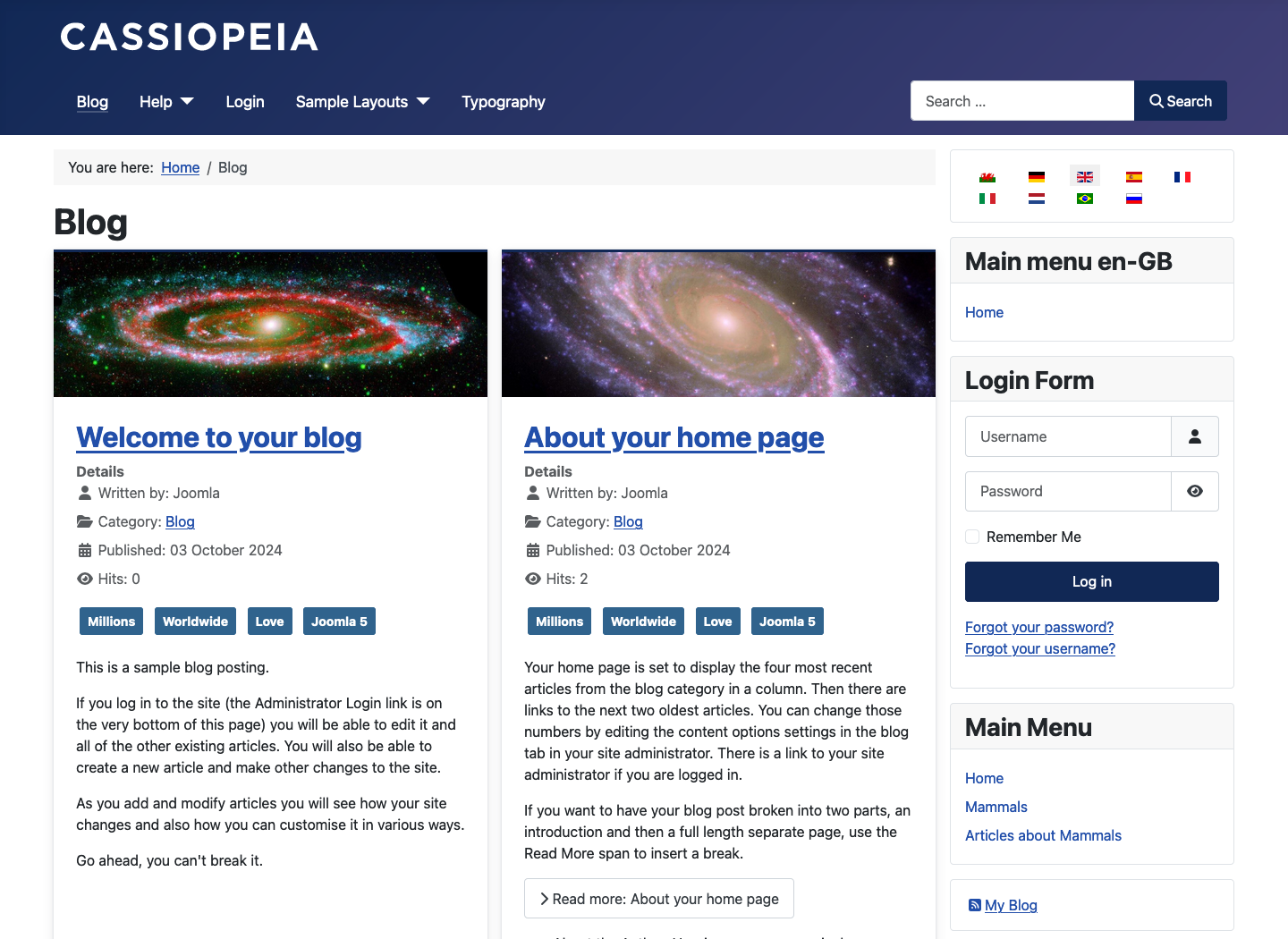
Se Cassiopeia non è del tutto adatto al tuo sito, ci sono centinaia di altri modelli disponibili da fornitori terzi, sia gratuiti che commerciali.
Caratteristiche di Cassiopeia da notare
- La barra blu in alto è l'Intestazione, che tipicamente contiene un Logo e il nome dell'Azienda. Puoi aggiungere un'immagine da usare come logo e modificare Cassiopeia come desideri.
- Le caselle a destra etichettate come Menu Principale e Modulo di Accesso sono esempi di moduli. La barra grigia contenente Sei qui: è un modulo di Breadcrumb. Mostra dove ti trovi in una struttura di pagine, utile in siti complessi.
- L'area principale della pagina è dove appare il contenuto. In una nuova installazione può essere vuoto, ma in un sito consolidato di solito contiene un singolo articolo o un layout di Blog con contenuti di articoli recenti.
Modello Amministratore - Atum
Questo modello non è visibile al pubblico, quindi raramente è necessario cercare un'alternativa.
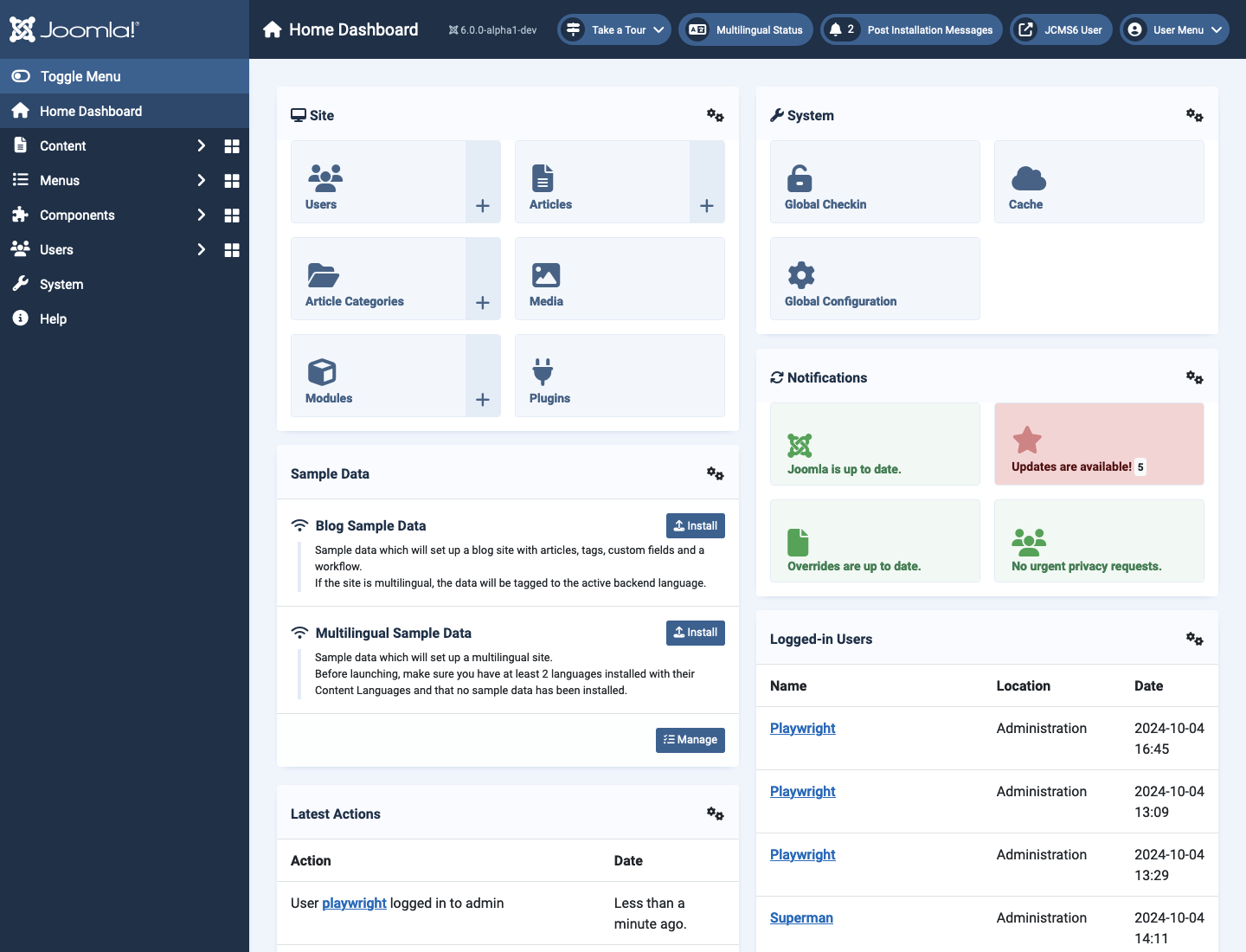
È possibile configurare cosa appare su vari cruscotti, ma è meglio lasciarlo fare quando l'esperienza giustifica un cambiamento.
Caratteristiche di Atum da notare
- In alto c'è la barra del Titolo contenente il logo di Joomla, il titolo della pagina in visualizzazione e un gruppo di icone di Informazione. Sono presenti su ogni pagina tranne le pagine di Modifica. Per scoprire cosa fanno: provali.
- La pagina predefinita è la Dashboard Home. Contiene pannelli che raggruppano le funzioni di Gestione spesso utilizzate. Puoi aggiungere e rimuovere pannelli come desideri. Puoi anche aggiungere e rimuovere elementi all'interno dei pannelli.
- La colonna a sinistra è il Menu Amministratore. Questo fornisce accesso alle funzionalità più comunemente usate. Il marcatore delle parentesi a destra (>) indica che questo menu si apre per rivelare più elementi. Il gruppo di quattro quadrati apre un cruscotto che contiene anche pannelli che raggruppano comunemente le funzionalità più utilizzate.
- Il pulsante Toggle espande o riduce il menu su richiesta per fornire più spazio di lavoro.
Estensioni
Il codice di Joomla! è composto da diversi tipi di Estensioni:
- Componenti: controllano ciò che appare nella parte principale di ogni pagina. Esempi includono il Componente Contenuti per gli articoli e il Componente Ricerca Avanzata per i risultati di ricerca.
- Moduli: contengono il codice per gestire le caselle che appaiono in alto, a sinistra, a destra o in basso in una pagina. Esempi includono un Modulo di Login, un Modulo di Menu e un Modulo di Piè di pagina.
- Plugin: aggiungono funzionalità al sito. Esempi includono opzioni di Autenticazione, opzioni di Captcha e scelte di Editor.
- Template: visualizzano l'output della pagina secondo le tue specifiche.
- Lingue: ti permettono di scegliere una o più lingue in cui visualizzare e/o gestire i tuoi contenuti.
- Librerie: sono destinate esclusivamente agli sviluppatori.
Joomla! ha tutte le estensioni di base di cui hai bisogno per la maggior parte dei tipi di siti personali e comunitari. Devi cercare Estensioni di terze parti solo per esigenze più complesse come vendite e marketing.