Joomla Help Screens
Manual Index
Media
Descripción
El componente de Medios es una herramienta para gestionar archivos en la carpeta de imágenes y otras carpetas locales definidas por el usuario. Las acciones disponibles incluyen:
- Subir una nueva imagen (o documento)
- Eliminar una imagen existente
- Renombrar una imagen
- Editar una imagen
- Obtener un enlace de imagen
- Crear una nueva carpeta
Elementos Comunes
Algunos aspectos de esta página se cubren en artículos de ayuda separados:
Cómo acceder
- Panel de inicio → Sitio → Medios.
Captura de pantalla
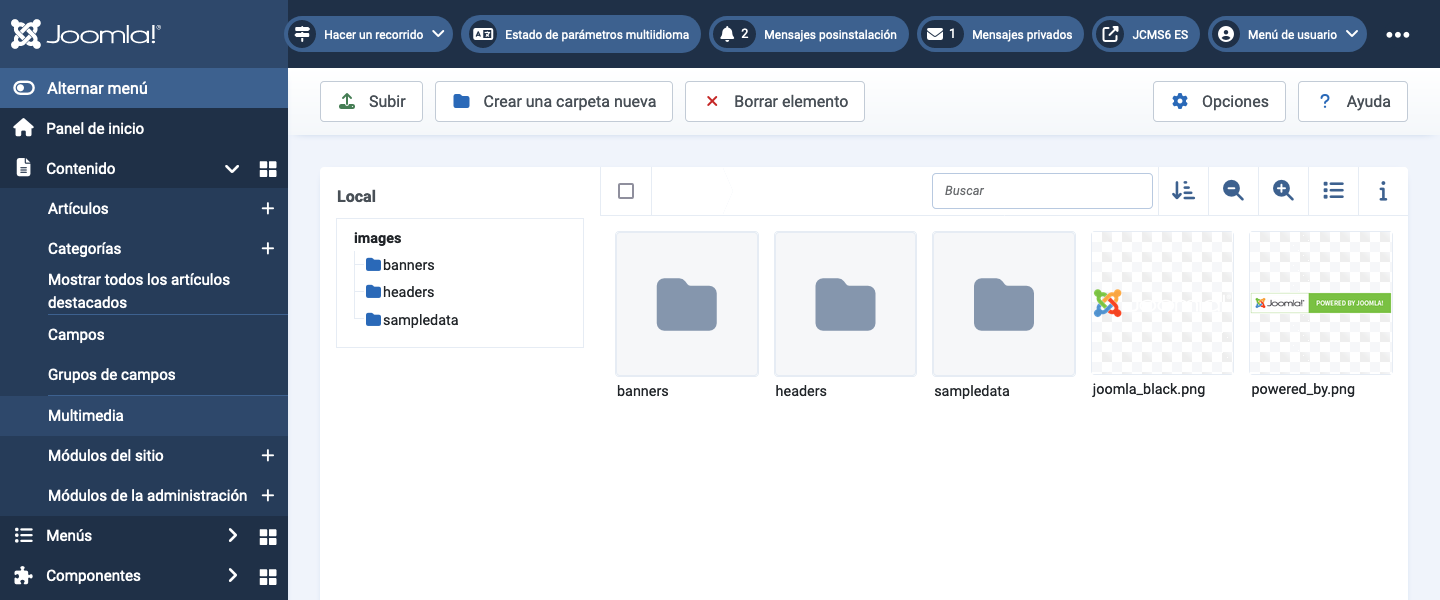
Área de Visualización de Imágenes
Local
Esta área muestra la estructura de las carpetas locales del sitio, por defecto la carpeta images.
La carpeta actualmente seleccionada se muestra en las Migas de pan arriba del área de visualización de imágenes.
Barra Superior
- Checkbox Seleccionar o deseleccionar todas las imágenes. Después de la selección, las imágenes individuales pueden ser deseleccionadas.
- Migas de Pan Selecciona un elemento de migas de pan para volver en la jerarquía de carpetas.
- Buscar. Escribe parte del nombre de una imagen en el cuadro de búsqueda. El filtro funciona de manera progresiva; por ejemplo, ingresar la letra
ken el cuadro de búsqueda reducirá instantáneamente las imágenes mostradas a aquellas que contienen la letrak. - Iconos de Lupa Disminuir o aumentar el tamaño visible de las miniaturas de las imágenes.
- Iconos de Vista de Lista o Vista de Miniaturas Alterna entre vista de miniaturas y vista de lista; el ícono cambia en consecuencia.
- Ícono de Información Muestra información sobre lo que está seleccionado. Si se selecciona una imagen, mostrará el nombre del archivo, la ruta de la carpeta, el tamaño y varias otras propiedades. Selecciona para abrir o cerrar el panel de información.
Acciones
Pasa el cursor sobre una imagen y selecciona el botón de menú etiquetado con una elipsis (...). Se mostrarán seis íconos que ofrecen las siguientes acciones:
- Vista Previa Selecciona el ícono de lupa: la imagen se mostrará a tamaño completo en un diálogo.
- Editar Selecciona el ícono de lápiz para abrir la ventana de edición de Medios. Permite recortar, redimensionar o rotar la imagen.
- Descargar Selecciona el ícono de descarga; tu computadora responderá preguntándote qué quieres hacer con la descarga. O puede simplemente guardarla o abrirla en una aplicación de visualización de imágenes.
- Obtener un enlace para compartir Selecciona el ícono de enlace para obtener un enlace a la imagen que se utilizará para compartir. Un diálogo te permitirá copiar el enlace al portapapeles para pegarlo en un correo electrónico o documento.
- Renombrar Selecciona el ícono de renombrar para abrir un diálogo que permita renombrar la imagen.
- Eliminar Selecciona el ícono de papelera para eliminar la imagen. Se te pedirá que confirmes. ¡Una vez eliminada, se va para siempre! También se puede usar para eliminar una carpeta.
Consejos
- Si deseas mantener imágenes y documentos en carpetas locales separadas:
- Crea una carpeta en la raíz de tu sitio, por ejemplo, files.
- Ve al plugin de Sistema de Archivos - Local y añade files bajo Seleccionar directorios.
- Regresando al componente de Medios, verás images y files como elementos separados en el panel Local.
- El tamaño máximo de subida de Medios se puede cambiar a una cantidad diferente de
10 MBen las Opciones de Medios. - Puedes subir o eliminar múltiples archivos al mismo tiempo.