Joomla User Manual
Manual Index
Einen Beitrag hinzufügen
Einführung
Nach dem Login, ausgehend vom Start-Dashboard, gibt es mehrere Möglichkeiten, einen neuen Beitrag zu erstellen:
- Wählen Sie das +-Symbol neben der Beiträge-Schaltfläche im Site-Panel des Start-Dashboards aus.
- Erweitern Sie das Inhalt-Menü und wählen Sie dort die +-Schaltfläche neben Beiträge.
- Wählen Sie an beiden Stellen den Beiträge-Eintrag aus und klicken Sie auf der Beitragsliste-Seite auf die Neu-Schaltfläche in der Symbolleiste.
Bis ein Beitrag erstellt wurde, zeigt die Beitragsseite eine Platzhalterseite an, die besagt: Es wurden noch keine Beiträge erstellt.
Die Symbolleiste
Auf fast jeder Seite befindet sich direkt unter der Titelleiste eine Leiste mit Aktionsschaltflächen. Diese wird als Symbolleiste bezeichnet. Die Schaltflächen unterscheiden sich von Seite zu Seite und sind manchmal inaktiv, erscheinen grau, bis ein Element in der Liste der Elemente ausgewählt wird. Der folgende Screenshot zeigt die Beitragsliste mit einem ausgewählten Beitrags-Checkbox. Die Aktion-Schaltfläche ist eine Dropdown-Liste, die ausgewählt wurde, um die verfügbaren Optionen anzuzeigen.
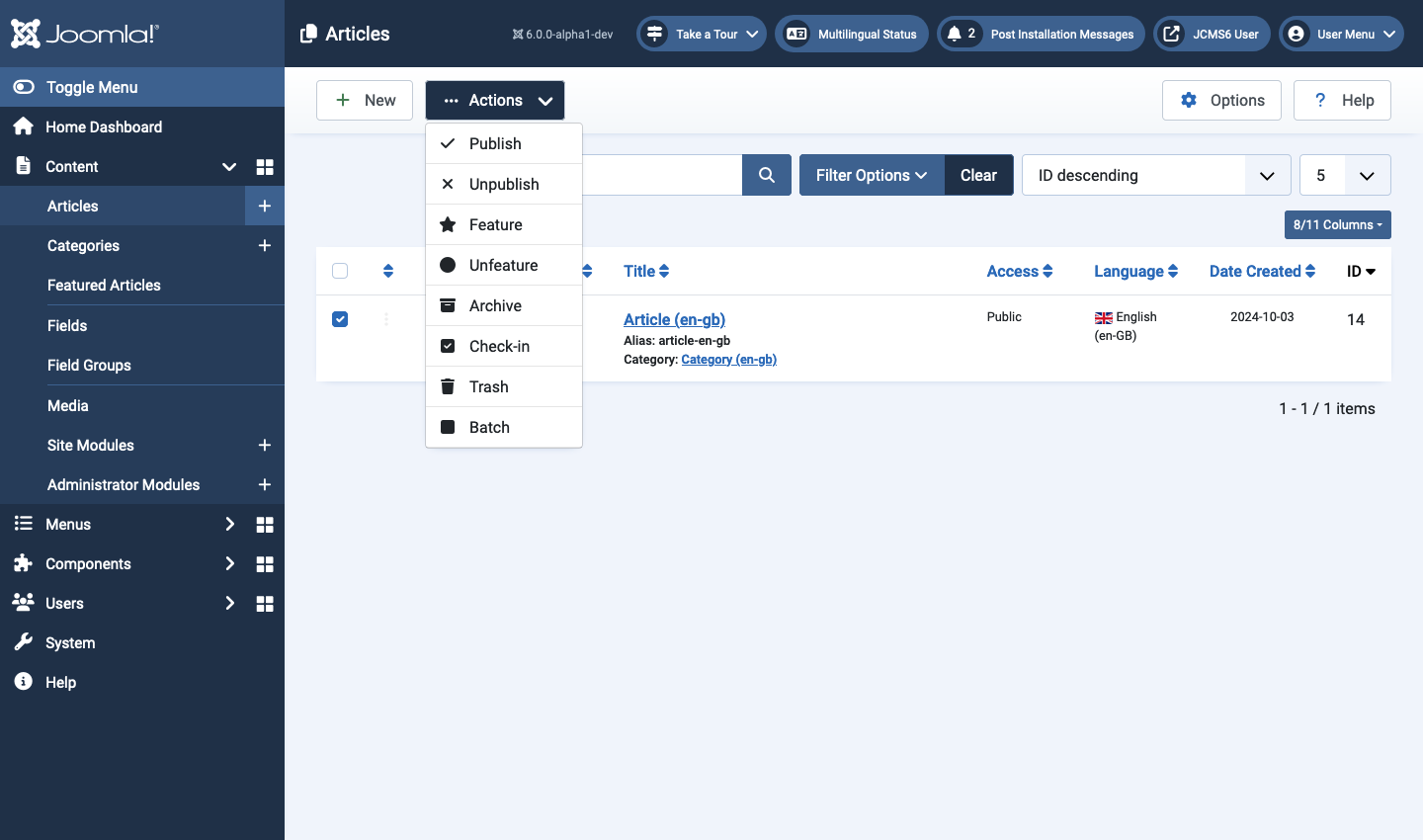
Wählen Sie die Schaltfläche Neu in der Symbolleiste der Beiträge-Seite, um ein Beitragsbearbeitungsformular zu öffnen.
Die Beiträge: Bearbeiten-Seite
Bis ein Beitrag gespeichert wurde, lautet die Bezeichnung der Titel-Leiste Beiträge: Neu und es gibt nur wenige Symbolleisten-Schaltflächen. Die Abbrechen-Schaltfläche kann verwendet werden, um die Erstellung eines Beitrags abzubrechen. Es gibt keine Warnmeldung. Jegliche eingegebene Inhalte werden verworfen. Nach dem Speichern lautet die Bezeichnung der Titel-Leiste Beiträge: Bearbeiten und die Symbolleiste verfügt über viele weitere Schaltflächen.
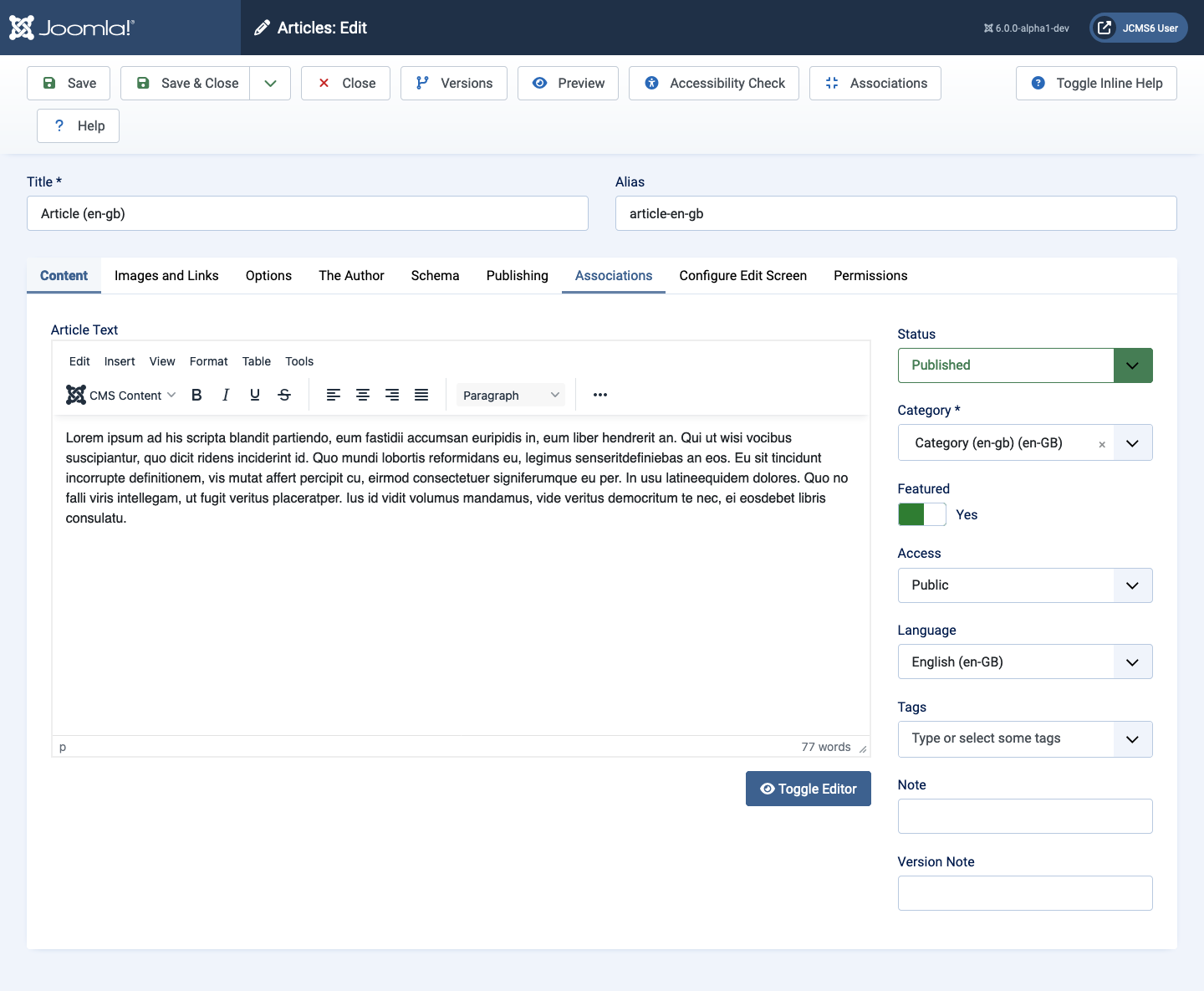
Auf der Bearbeiten-Seite gibt es eine verwirrende Anzahl von Formularfeldern, aber alle außer zwei haben sinnvolle Standardwerte. Die Felder, die ausgefüllt werden sollen:
-
Titel Dies ist erforderlich und sollte etwas Kurzes und Einfaches sein. In Joomla muss jedes Formularfeld, das als erforderlich markiert ist, ausgefüllt werden, sonst können die Inhalte des Formulars nicht gespeichert werden. Sie könnten Mein Erster Beitrag verwenden, um zu beginnen. In den folgenden Beispielen wurde das Wort Beitrag gefolgt vom Sprachcode zu Demonstrationszwecken in verschiedenen Sprachen verwendet.
-
Inhalt Der Beitragstext. Dies ist optional, aber es würde wenig Sinn machen, einen Beitrag ohne Inhalt zu haben. Also beginnen Sie zu tippen. Wenn Sie nur etwas ausprobieren möchten, kopieren Sie folgenden Absatz:
Lorem ipsum ad his scripta blandit partiendo, eum fastidii accumsan euripidis in, eum liber hendrerit an. Qui ut wisi vocibus suscipiantur, quo dicit ridens inciderint id. Quo mundi lobortis reformidans eu, legimus senseritdefiniebas an eos. Eu sit tincidunt incorrupte definitionem, vis mutat affert percipit cu, eirmod consectetuer signiferumque eu per. In usu latineequidem dolores. Quo no falli viris intellegam, ut fugit veritus placeratper. Ius id vidit volumus mandamus, vide veritus democritum te nec, ei eosdebet libris consulatu.
-
Hervorgehoben Rechts neben dem Bearbeitungsfeld (auf Laptops oder größeren Bildschirmen und darunter auf kleineren Bildschirmen) gibt es ein Feld, um diesen Beitrag als Hervorgehoben zu markieren. Wählen Sie es aus und dann die Speichern-Schaltfläche in der Symbolleiste. Hervorgehobene Beiträge können auf Webseitenlayouts Vorrang gegeben werden und mehrere können zusammen in einem Hervorgehobenen Blog-Layout erscheinen.
Vorschau
Um zu sehen, wie es aussieht, können Sie die Vorschau-Schaltfläche in der Symbolleiste auswählen.
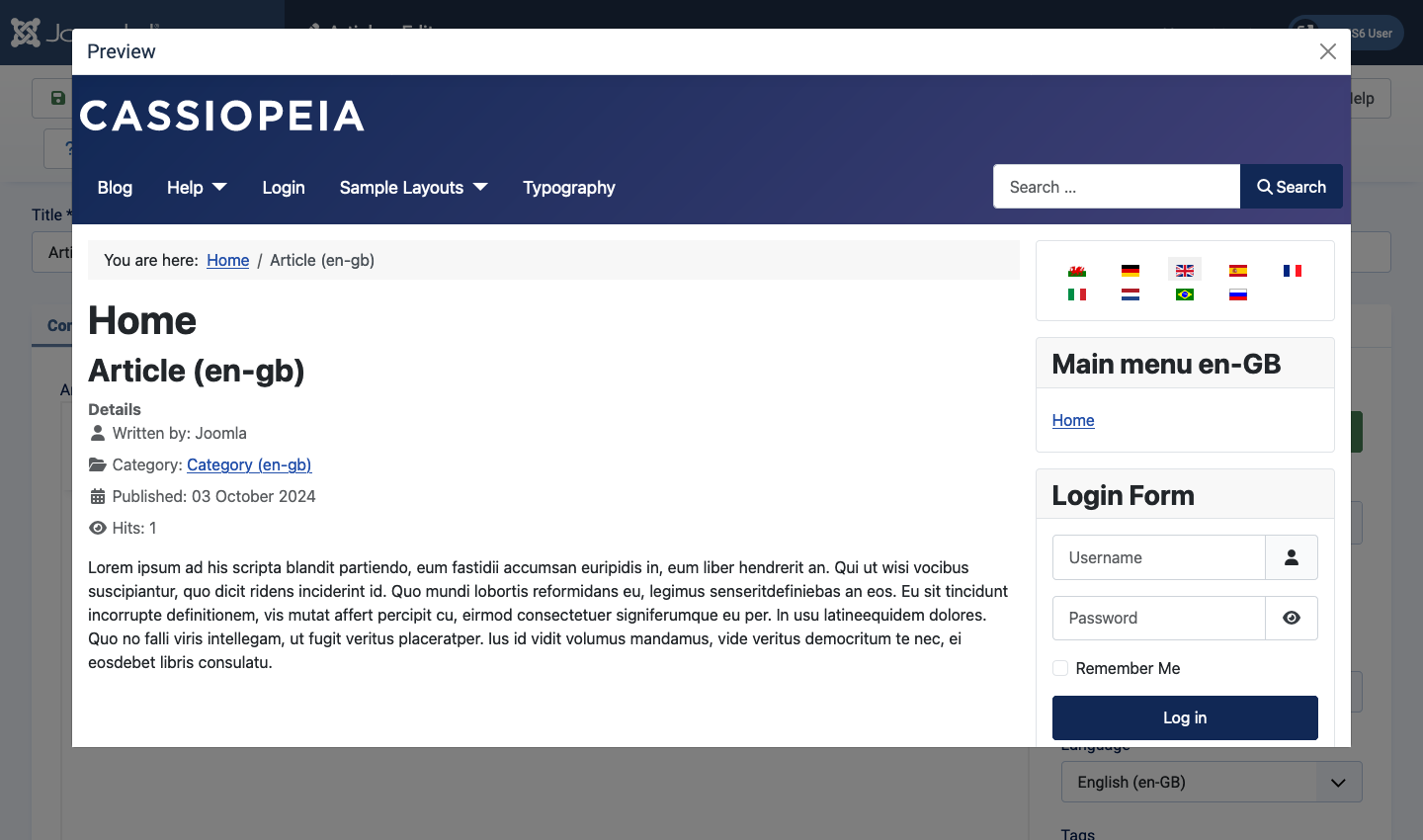
Beachten Sie die Metadaten des Beitrags: die Informationen zwischen dem Titel und dem Inhalt. Sie können konfigurieren, welche Informationen angezeigt werden und wo sie erscheinen, mit diesen anderen Formularfeldern für Beiträge. Später...
Der Weiterlesen-Break
Wenn Ihr Beitrag mehrere Absätze lang ist und Sie wünschen, dass auf der Startseite Ihrer Website eine Anzahl von hervorgehobenen Beiträgen angezeigt wird, sollten Sie nach dem ersten Absatz einen Weiterlesen...-Break einfügen. Wenn Sie die Editor-Schaltfläche CMS-Inhalt auswählen, finden Sie ihn am Ende der Liste. Der Break erscheint als horizontale gestrichelte rote Linie. Hier ist ein weiterer Absatz mit Testtext, der unter dem Seitenumbruch eingefügt werden soll:
Donec sodales sagittis magna. Sed consequat, leo eget bibendum sodales, augue velit cursus nunc, quis gravida magna mi a libero. Fusce vulputate eleifend sapien. Vestibulum purus quam, scelerisque ut, mollis sed, nonummy id, metus. Nullam accumsan lorem in dui. Cras ultricies mi eu turpis hendrerit fringilla. Vestibulum ante ipsum primis in faucibus orci luctus et ultrices posuere cubilia Curae; In ac dui quis mi consectetuer lacinia. Nam pretium turpis et arcu. Duis arcu tortor, suscipit eget, imperdiet nec, imperdiet iaculis, ipsum. Sed aliquam ultrices mauris. Integer ante arcu, accumsan a, consectetuer eget, posuere ut, mauris.
Das Ergebnis ist, dass nur der Text vor dem Seitenumbruch auf einer Kategorie-Blog- oder Hervorgehobenen Beiträge-Seite (der Startseite) angezeigt wird. Wählen Sie den Beitragstitel oder die Weiterlesen-Schaltfläche, um den vollständigen Beitrag allein zu sehen.
- Wählen Sie Speichern & Schließen, um das Bearbeitungsformular zu schließen und zur Beitragsliste zurückzukehren.
Eine neue Joomla-Installation hat ein Site-Menü mit einem einzelnen Menüpunkt namens Startseite. Es verwendet ein Hervorgehobene Beiträge-Blog-Layout. Wählen Sie den Link Site-Name oben rechts auf der Joomla-Administratorseite, um einen neuen Tab zu öffnen, der die Startseite der Website mit Ihrem neuen Beitrag anzeigt.
Seitenansicht
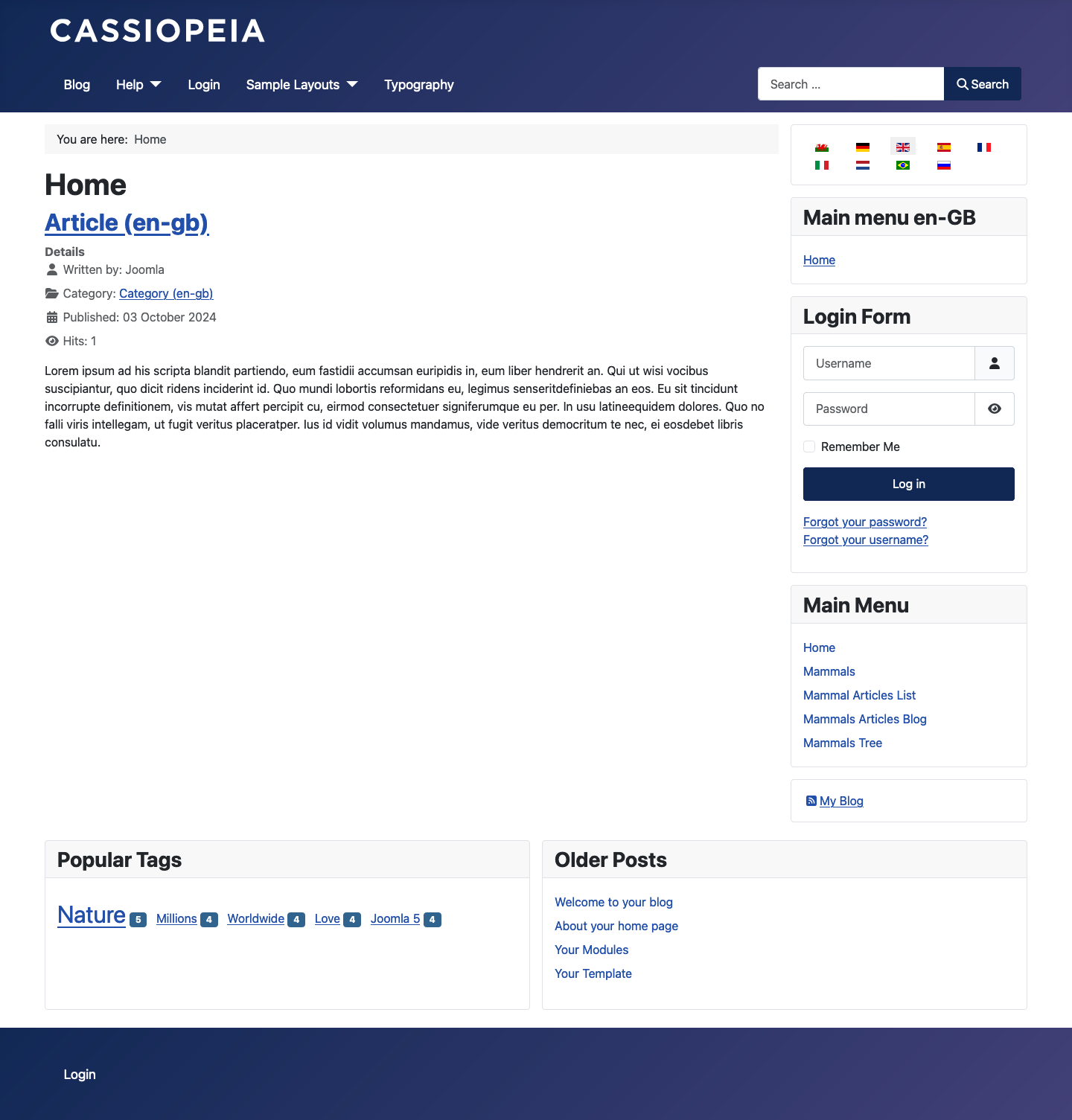
Der folgende Screenshot zeigt eine Seitenansicht des ersten Teils der oben beschriebenen Beiträge. Ihre neue Joomla!-Seite wird lediglich das Hauptmenü, das Anmeldeformular und Ihre Beiträge enthalten. Dieser Screenshot zeigt eine mehrsprachige Seite, die die gleiche Seite in vielen verschiedenen Sprachen anzeigt und über weiteren Inhalt verfügt, der in späteren Tutorials verwendet wird.
Breadcrumbs
Die hellgraue Zeile, die Sie sind hier: Startseite besagt, ist ein konfigurierbares Modul, das anzeigt, wo Sie sich im Kategoriezweig befinden.
Übersetzt von openai.com