Joomla Help Screens
Manual Index
Geführte Touren: Tour bearbeiten
Beschreibung
Diese Seite wird verwendet, um eine neue Tour hinzuzufügen oder eine bestehende Tour zu bearbeiten. Eine Tour muss mindestens einen Schritt enthalten. Sobald eine Tour neu erstellt wurde, gehen Sie zur Tourenliste und wählen Sie die Schaltfläche mit dem 0-Label in der Spalte Schritte. Der erste Schritt der Tour wird automatisch aus dem Tour-Titel und der Beschreibung erstellt.
Gemeinsame Elemente
Einige Aspekte dieser Seite werden in separaten Hilfsartikeln behandelt:
Zugriffsmethode
- Wählen Sie System -> Verwalten -> Geführte Touren aus dem Administrator-Menü.
- Wählen Sie die Neu-Schaltfläche in der Werkzeugleiste, um eine Tour hinzuzufügen.
- Wählen Sie einen Titel aus der Liste, um eine Tour zu bearbeiten.
Screenshot
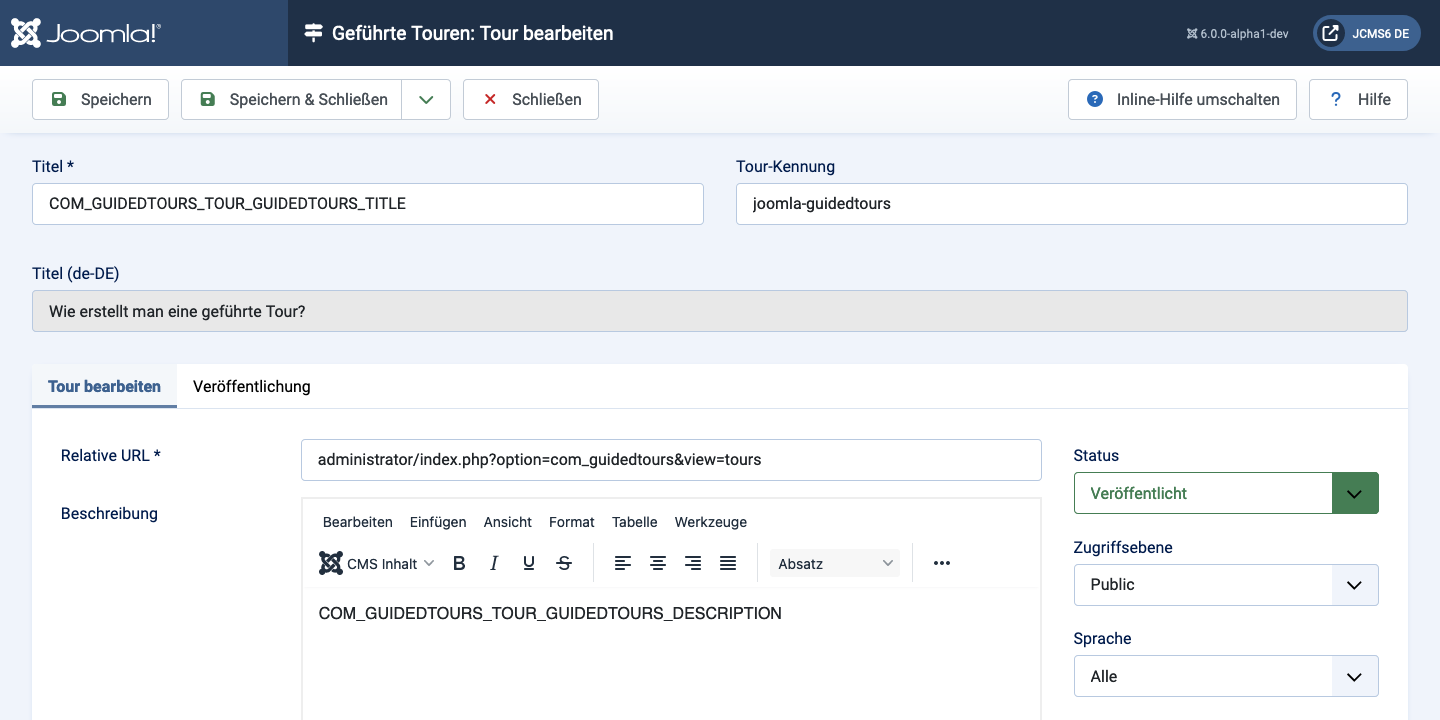
Formularfelder
- Titel Der Titel dieser Tour. Wenn der Titel ein Sprachschlüssel ist, wird ein zusätzliches Feld angezeigt, das die Übersetzung dieses Schlüssels für die Benutzeroberfläche darstellt.
- Tour-Identifikator Ein eindeutiger Identifikator für die Tour. Beim Speichern oder Speichern als Kopie wird standardmäßig ein Wert vorgegeben. Ein vorgeschlagenes Format wäre authorname-tourname, firmenname-tourname oder domain-tourname. Dieser Identifikator hat mehrere Zwecke: Starten einer Tour von überall (nicht nur aus dem Modul für geführte Touren), Unterscheidung von Touren aus verschiedenen Quellen, und auf mehrsprachigen Websites bestimmt er die Struktur der Sprachdateinamen.
Tour bearbeiten Tab
Linkes Panel
- Relative URL Der erforderliche relative Pfad, von dem aus die Tour startet. Zum Beispiel, um eine Tour von der Tour-Seite aus zu starten, geben Sie
administrator/index.php?option=com_guidedtours&view=toursein. - Beschreibung Hier geben Sie die Beschreibung der Tour ein. Die Tourbeschreibung kann ein Sprachschlüssel sein. In diesem Fall wird ein zweites Feld angezeigt, das die Übersetzte Beschreibung dieses Schlüssels für die Benutzeroberfläche darstellt.
Rechtes Panel
- Komponentenauswahl Die Tour wird prioritär auf den Seiten der ausgewählten Erweiterungen sichtbar sein. Verwenden Sie Alle, um die Tour auf allen Seiten anzuzeigen. Wenn Alle ausgewählt ist, wird die Tour in der Liste der kontextuellen Touren im Dropdown-Menü des Moduls zuletzt angezeigt. Dies ist ein erforderliches Feld.
- Auto-Start Ermöglicht es, die Tour automatisch zu starten, wenn ein Benutzer den Kontext erreicht, in dem die Tour angezeigt werden soll.
Tipps
- Es gibt 2 Methoden, um ein Bild in die Tourbeschreibung mit dem TinyMCE-Editor einzufügen.
- Die CMS-Inhalt Dropdown-Liste bietet Zugriff auf den Medien-Bildschirm, auf dem Sie Bilddateien durchsuchen und Bilder hochladen können.
- Die Einfügen-Dropdown-Liste ist ein einfaches Formular, für das Sie die Bild-URL kennen müssen. Es wird für externe Bilder verwendet.
- Es gibt 2 Möglichkeiten, Touren für mehrsprachige Umgebungen zu erstellen:
- Erstellen Sie eine Tour für jede unterstützte Sprache.
- Erstellen Sie nur eine Tour für alle Sprachen und verwenden Sie Sprachschlüssel für Titel und Beschreibung.
- Verwenden Sie GUIDEDTOUR in Sprachschlüsseln als Konvention, wo immer Sprachschlüssel verwendet werden (für Titel und Beschreibung).